Идеи для roadmap Q4Safari · только что
⌖
Музыка, длинные скриншоты, буфер обмена и файлы — под рукой. SoDesk собирает повседневные инструменты Mac в одном месте.


Скопированный текст готов к вставке
3 / 25Включите музыку, снимите длинную переписку, вернитесь к скопированному. Нужный инструмент всегда рядом.
YouTube Music и ваши аудиофайлы — в компактной панели SoDesk. Откройте плеер кнопкой-нотой, переключайте треки и перематывайте на 15 секунд. Скрывайте панель и возвращайтесь к делам: музыка продолжит играть.
Плеер — бесплатно, без SoDesk Pro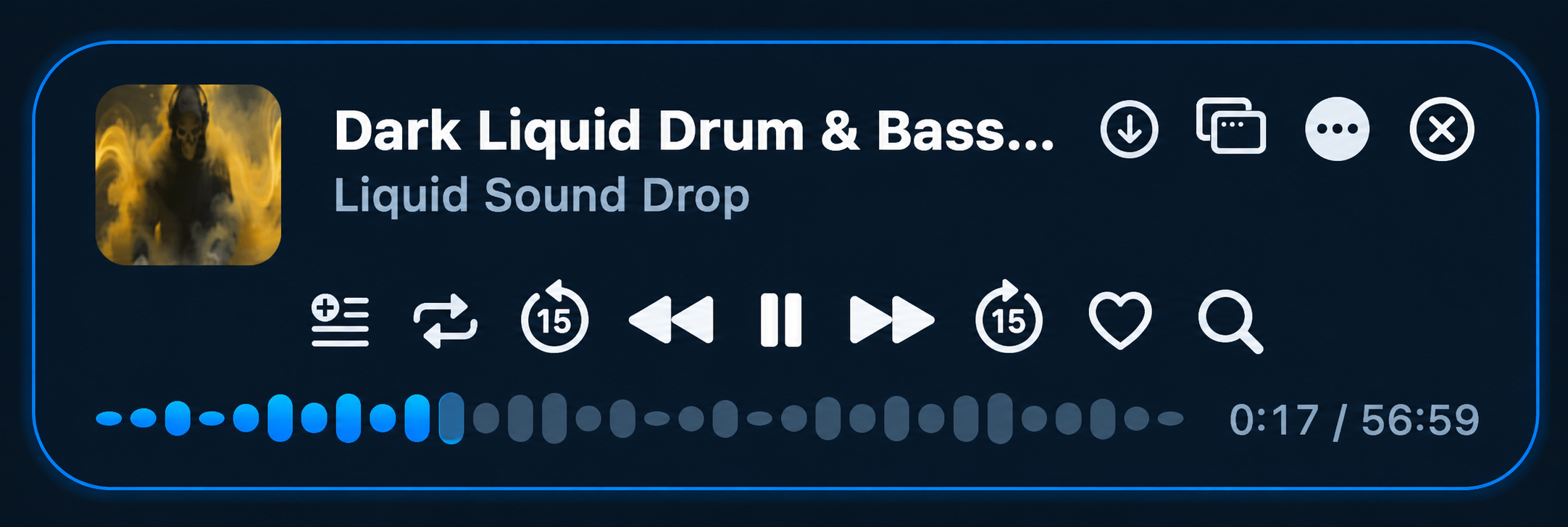
Нужно снять то, что не помещается на экране — переписку, длинную таблицу, кусок кода? Наведите курсор: SoDesk сам находит прокручиваемую область и подсвечивает её. Дальше просто прокрутите её — и всё, что вы прокрутили, станет одним снимком.
Вызовите историю горячими клавишами и вставьте нужную запись кликом прямо в поле с курсором. SoDesk различает текст, ссылки, файлы и папки и показывает, откуда пришла запись.
Снимки собираются на полке во вкладке «Скриншоты», а не разлетаются по рабочему столу. Quick Look по ⌘Y открывает нужный кадр, не открывая файл.
Длинные скриншоты, полка файлов, музыка, Android Connect и другие мелочи для повседневной работы.
Снимок открывается в редакторе сразу: стрелка, надпись, рамка, маркер, нумерованные шаги. Лишнее закрывается пикселизацией, а рамка сама прилипает к строкам текста на снимке — попадать по ним мышкой не нужно.
Страница браузера целиком на одном фото — вместе с той частью, что осталась ниже экрана. Не надо скроллить и склеивать несколько снимков.
⇧⌘⌥6Иконка в трее показывает QR-код текущей сети: гость сканирует камерой iPhone и подключается. Диктовать пароль вслух больше не нужно, а сам он запоминается — второй раз вводить не придётся.
Скопировали несколько файлов — упакуйте их в ZIP, не переключаясь в Finder. Готовый архив сам оказывается в буфере, как будто вы только что его скопировали.
Пароль на архив — в ProУ текстовой записи появилась кнопка перевода: нажали — и рядом готовый перевод, который можно сразу вставить. Переводит сам Mac, текст никуда не уходит — ни в облако, ни в чужой сервис.
«Открыть», «Показать в Finder» и «Вставить как текст» — последнее подставляет имя файла с расширением вместо самого файла, когда на него надо просто сослаться в чате или в коде.
Потяните файлы — у края экрана выедет полка. Сложите на неё что угодно из разных папок, дойдите до нужного окна и перетащите всё разом. Полка хранит ссылки на файлы, а не копии, и переживает перезапуск.
Молоток в шапке трея открывает мелочи, ради которых обычно ставят отдельные программы: убрать следы удалённых приложений, снести программу вместе с её хвостами, заблокировать клавиатуру для протирки, показать скрытые файлы, не дать Mac заснуть.
Нажмите ⇧⌘Пробел, начните печатать — и откройте нужное приложение или целое рабочее пространство. Всё в одной сетке.
Телефон и Mac — рядом. Подключите Android по USB и переносите фото, документы и целые папки в обе стороны простым перетаскиванием.
Официальная, но старая версия — функционал там неполный. Свежая сборка всегда здесь, на сайте.

Приложения, окна, их размеры и расположение, папки Finder и проекты сохраняются как одно пространство и возвращаются одним нажатием.
Приложения, окна, размеры, расположение, Finder и проекты сохраняются как одно рабочее пространство.
Верните привычный рабочий стол после перезагрузки, поездки или подключения другого монитора.
Базовые рабочие пространства хранятся локально. Для бесплатного режима не нужна регистрация.
Разработка, офис, дизайн, монтаж или отдых — каждое пространство запускает именно тот набор, который нужен сейчас.
Создавайте правила, которые переключают рабочие пространства по времени, сети, устройствам и проектам.

Для личного использования
Для тех, кто ценит своё время
Пользователям с активной подпиской VPN функции Pro предоставляются бесплатно.
Цена и состав тарифа могут измениться до официального релиза.
Коротко о работе приложения, приватности и лицензии.
Да. Бесплатные функции и активированная лицензия SoDesk Pro продолжают работать локально без постоянного подключения.
Для управления окнами потребуются Accessibility-разрешения. Некоторые интеграции могут отдельно запросить Automation-доступ.
Рабочие пространства и снимки сохраняются локально на вашем Mac и не требуют облачного аккаунта.
Активация SoDesk Pro выполняется внутри приложения на том Mac, где включён Pro-доступ.
Да. В Telegram-боте можно оформить активную VPN-подписку, и в SoDesk станут доступны все Pro-функции. Открыть VPN-бот
 DuckDuckGo
 Google Chrome
 AirPort Express 5GHz
Наведите камеру телефона, чтобы подключиться.
AirPort Express 5GHz
Наведите камеру телефона, чтобы подключиться.